
完整查询从核对主体开始:登录官方中登网,按担保人查询并按需取得查询证明,再阅读具体登记及附件。已有登记编号或财产标识码时,可使用对应辅助入口继续定位;取得的证明还可以在官方首页验证。
- 第一次查询企业,从“按担保人查询”开始
- 需要查询证明,应在提交担保人查询前选择
- 登记编号查询、财产要素检索和证明验证的用途不同
- 查询结果、证明及附件需要结合阅读并分别保存
本篇目录
查询前:准备准确主体和所需材料
本手册面向需要核对动产融资登记的业务人员。查询前,先明确需要了解的是企业整体公示登记、某笔登记的关联变化,还是某项财产的登记线索。
主体曾更名时,按新旧名称分别查询并保存对应关系,不能仅查现名。《操作规则》第十九条规定相关当事人法定名称变更后,填表人应在 4 个月内办理变更登记;查询人仍需核对实际登记是否更新。
企业查询应使用完整、准确的法定注册名称,并与主体身份证明、合同对应。《操作规则》第三十三条要求字母、数字和括号使用半角输入;复制后检查空格和有效字符,不用简称、品牌名或集团名替代。
- 具有查询权限的官方账户,以及可接收登录动态码的绑定手机
- 企业完整名称与真实查询目的;曾更名的,准备能对应同一主体的新旧名称及变更材料
- 已有的登记证明编号,或需要核对的财产标识码
- 用于核对结果的合同、发票或资产清单,以及资料保存位置
登录:图形校验、手机动态码与账户提示
完成手机验证
点击“登录”后,如出现“验证手机号”,先核对页面显示的绑定号码,再点击“获取动态码”。填写本次收到的动态码,点击“立即登录”。只在当前登录窗口使用动态码,不把它写入查询记录。
处理账户提示,进入首页
首次登录、密码重置或长期未更新密码时,系统可能先要求修改密码,应由账户持有人完成。出现《承诺书》时,应阅读内容并由账户持有人确认,再进入工作区。
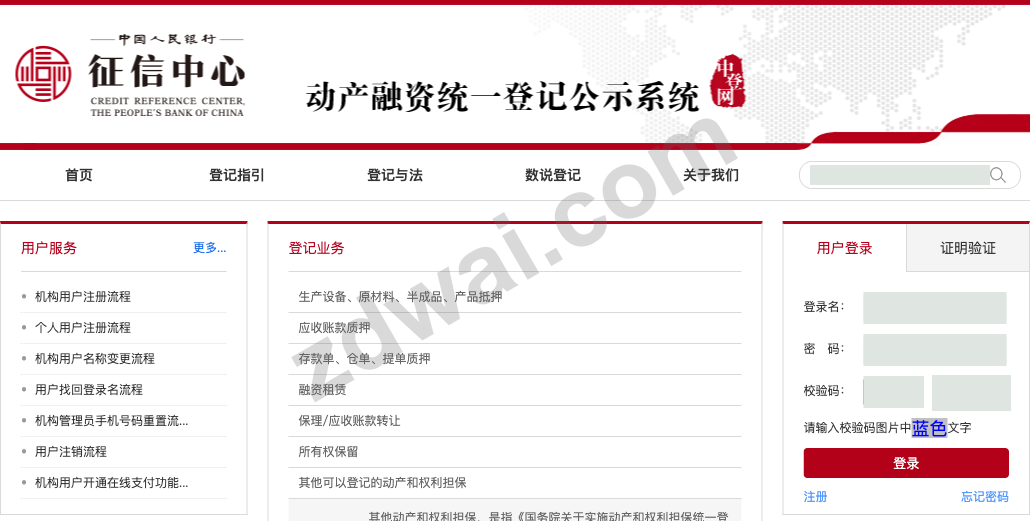
选择入口:三种查询分别适合什么任务
登录后,首页和左侧“查询入口”提供三种查询方式。先按任务选择入口,避免把一笔登记的查询结果当作某个企业的全部登记。
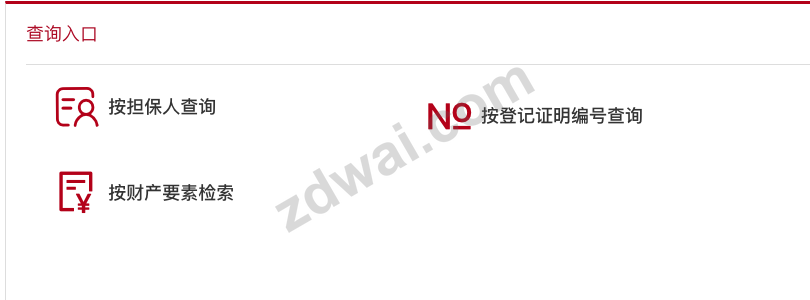
| 入口 | 准备的信息 | 主要用途 |
|---|---|---|
| 按担保人查询 | 机构完整名称;个人查询使用有效证件号码 | 了解该主体正在公示的登记,按需取得查询证明 |
| 按登记证明编号查询 | 已取得的登记证明编号 | 定位该笔登记及其关联登记 |
| 按财产要素检索 | 财产标识码类型、标识码及担保人信息 | 检索已上传财产要素详情的对应登记 |
按担保人查询:完成一次企业查询
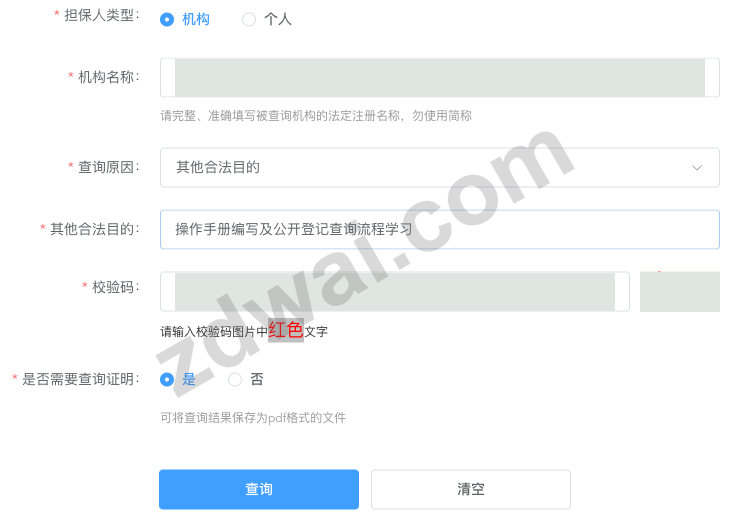
选择机构,填写完整名称
进入“查询入口 → 按担保人查询”。担保人类型选择“机构”,填写企业完整名称,提交前逐字核对。不要用集团简称代替实际交易主体。
如实选择查询原因
页面提供交易前调查、交易中监测、交易后管理、破产事务管理、业务纠纷和其他合法目的。按实际用途选择;选择“其他合法目的”时,还需填写具体说明。
决定是否需要查询证明
若需要留存本次查询的正式记录,在“是否需要查询证明”中选择“是”;只需浏览时按实际需要选择。此项应在提交前确认。
填写校验码并提交
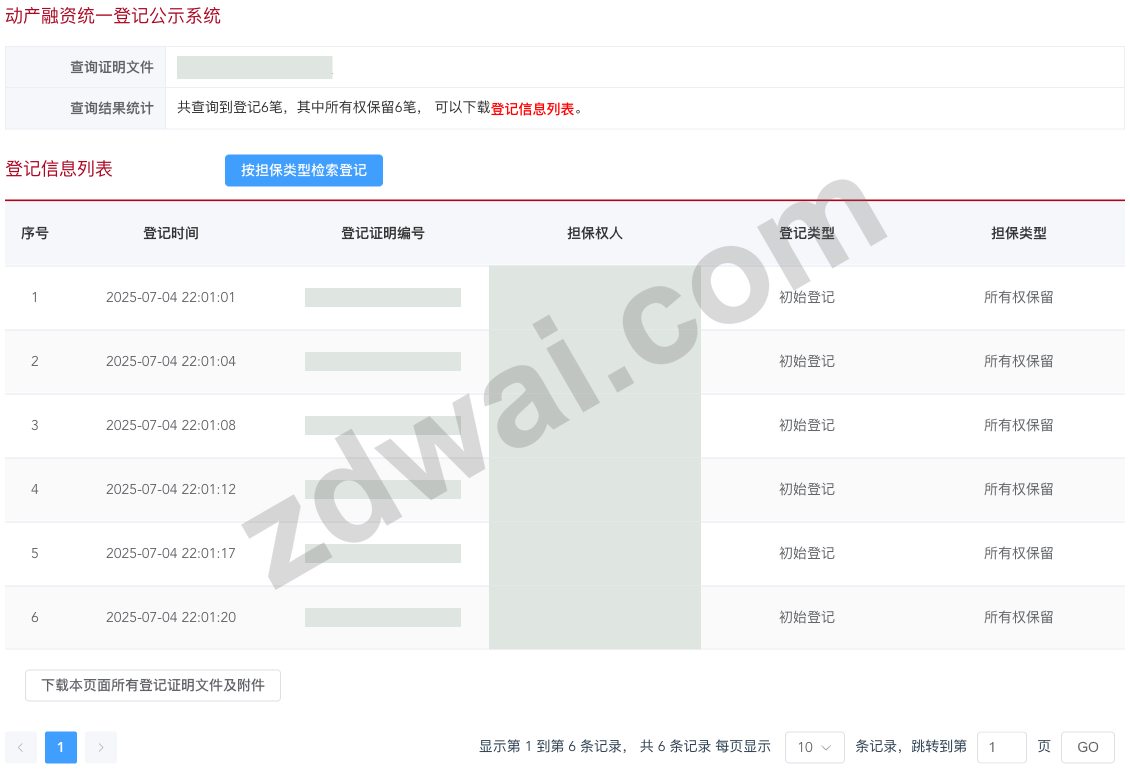
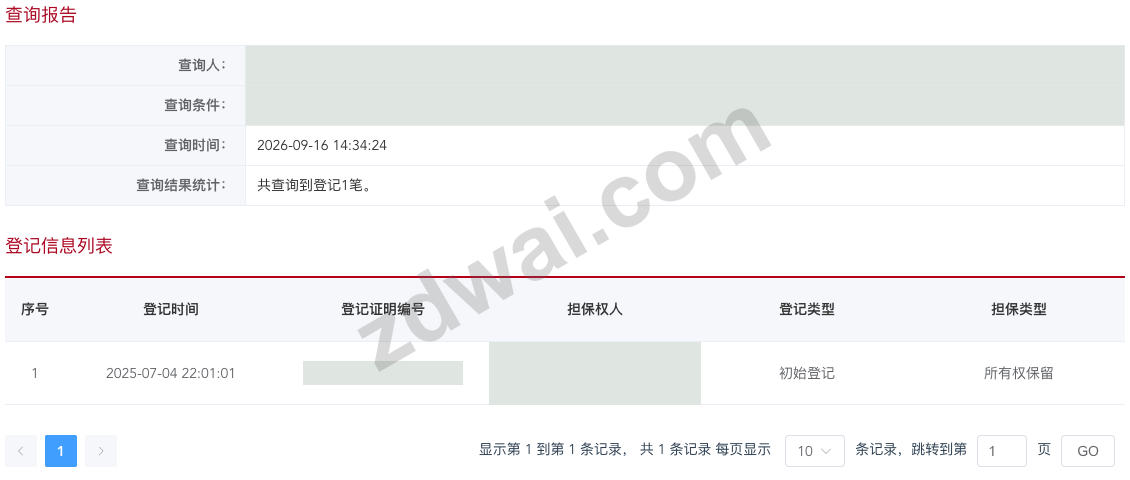
按照当前图片及提示填写校验码,点击“查询”。结果首先展示查询人、条件、时间及各类登记统计;点击“动产融资统一登记公示系统”一行中的“详情”,在新标签页查看具体登记列表。
读懂结果:先核对条件,再查看登记
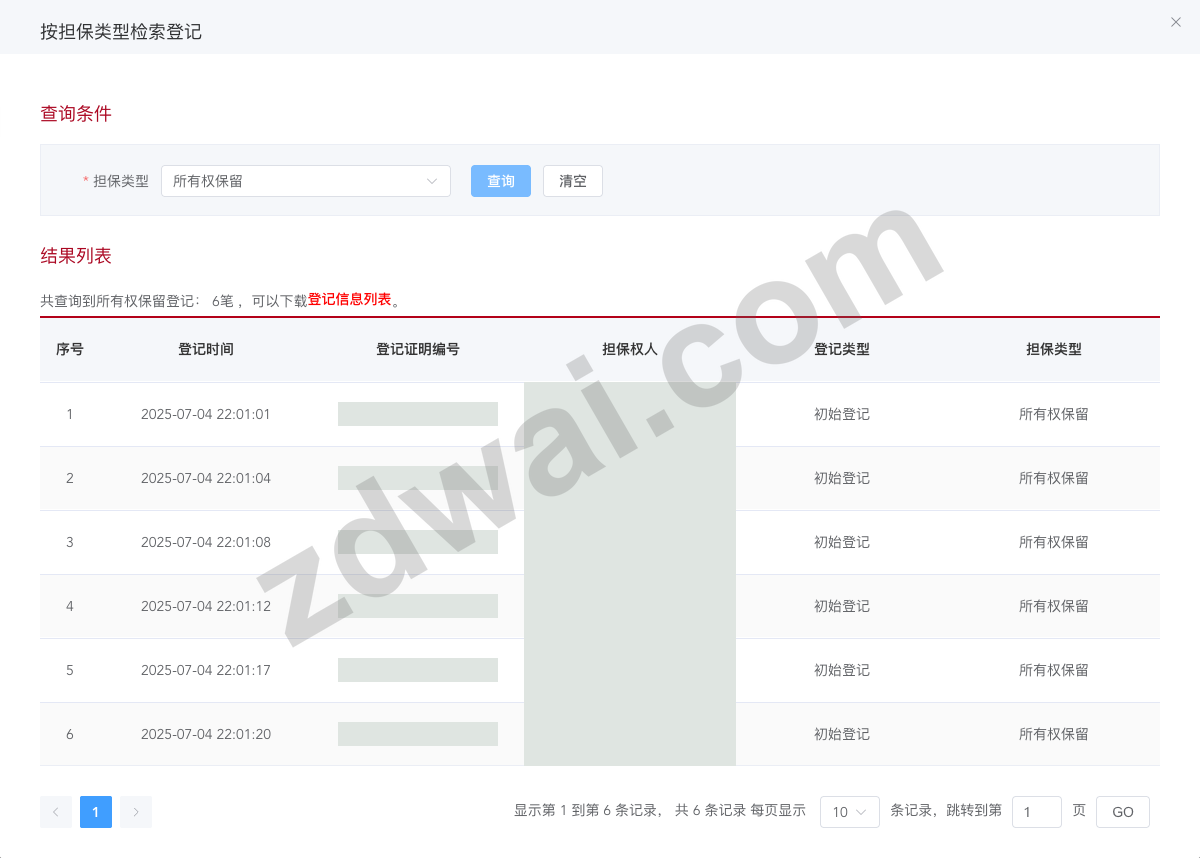
结果页应先核对主体、查询条件和时间,再确认各类结果的范围。点击“详情”后,列表按序号、登记时间、登记证明编号、担保权人、登记类型和担保类型展示记录。列表条数不直接表示贷款笔数、融资余额或风险等级。
同一初始登记可能存在变更、展期或异议记录。阅读时要关注关联关系及登记时间,不把关联记录简单累加为新的融资。
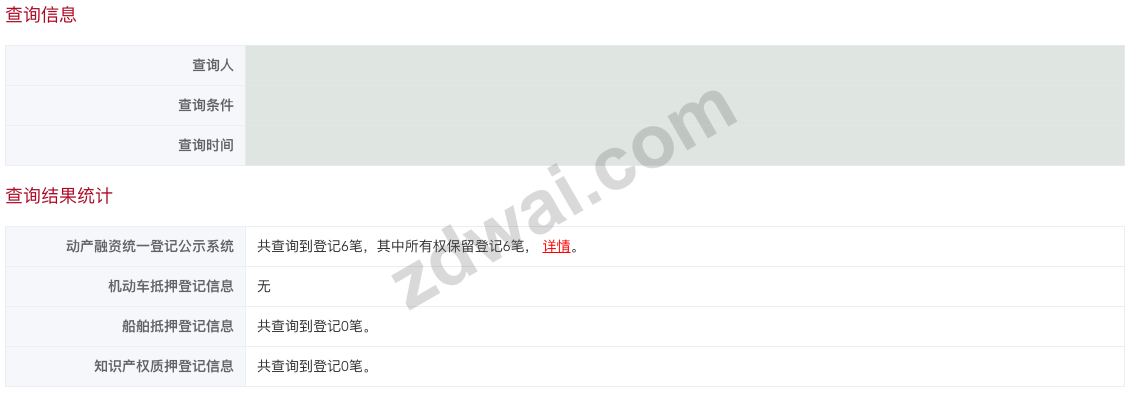
| 结果或资料 | 重点核对 |
|---|---|
| 查询信息 | 主体和条件是否与本次任务一致,查询时间是否满足资料时效要求 |
| 登记结果列表 | 业务类型、登记编号、登记时间及关联记录 |
| 查询证明 | 本次查询的条件、时间和记录范围 |
| 登记证明及附件 | 具体当事人、财产描述及可识别财产的明细 |
查看证明和附件:把列表线索落实到原文
核对财产描述与明细
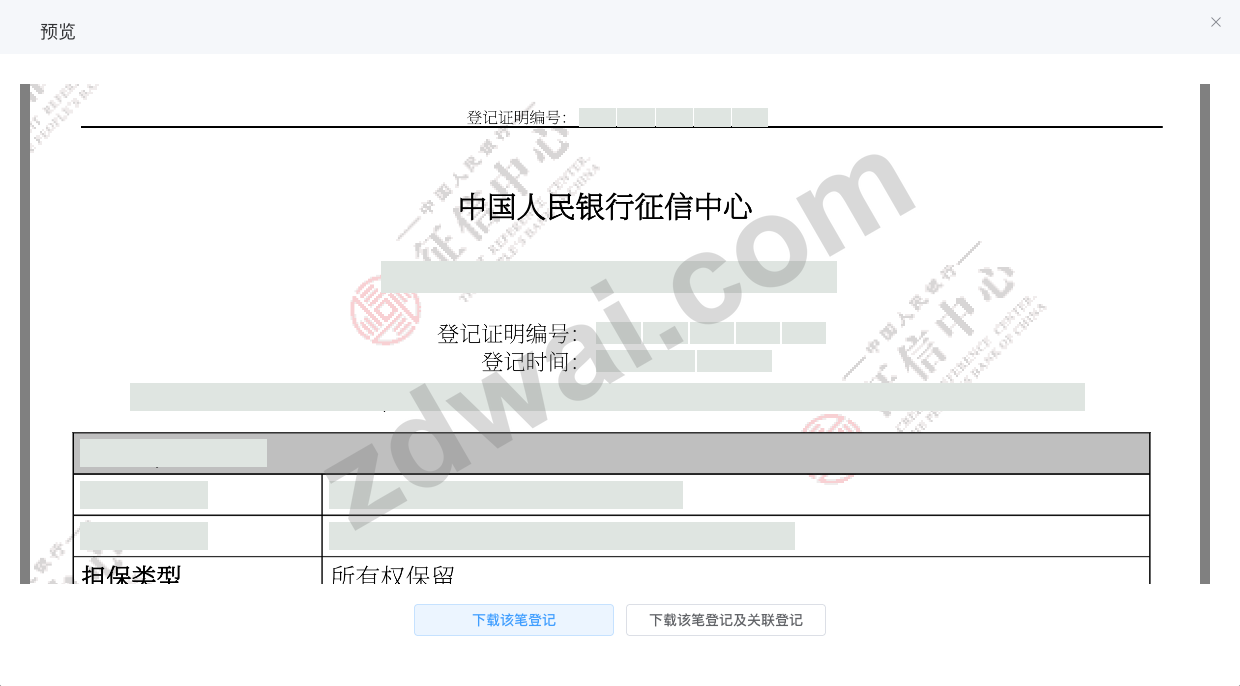
阅读登记证明的财产描述,并与合同、发票或资产清单逐项对应。存在财产要素详情或附件时,继续打开查看;只看列表中的摘要不足以完成核对。
区分未提供与未取得
解压登记文件包,分别检查证明和附件。文件包没有附件时,回看正文是否引用另附清单;文件打不开或下载未完成时,记录具体缺口并重新取得。扫描附件还需查看页面内容,不能仅凭文字搜索判断是否有对应明细。
保存资料:列表、查询证明与登记原文
结果列表用于整理索引,查询证明用于记录本次查询,登记证明及附件用于核对具体内容。三类资料用途不同,按实际任务分别保存。
取得查询证明
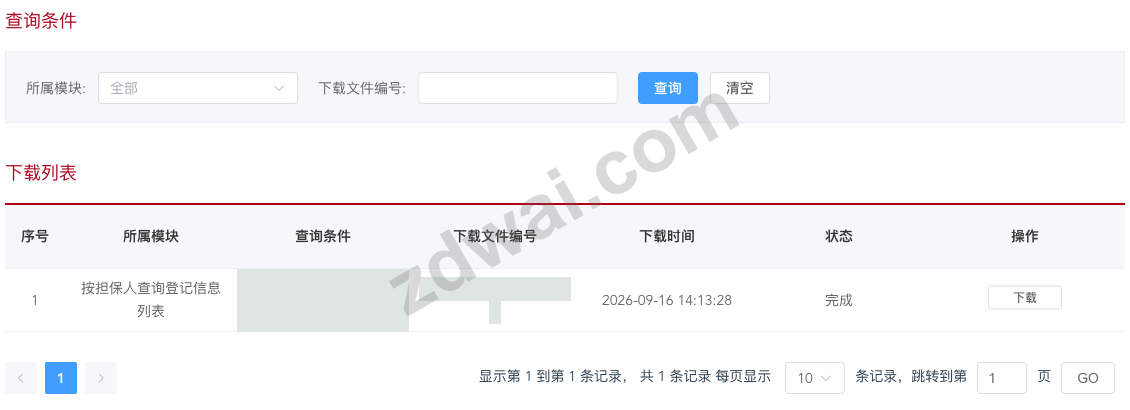
已申请查询证明的,在登记详情列表上方点击“查询证明文件”对应的红色编号,取得 PDF 文件,核对条件、时间和编号。按登记编号或财产要素检索时,不应期待该入口生成查询证明。
保存登记证明及所需附件
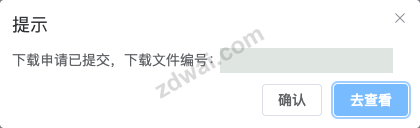
在登记预览底部下载所需单笔登记或关联登记。单笔下载会取得压缩包,解压后检查证明及附件是否齐全。列表底部另有“下载本页面所有登记证明文件及附件”,注意其范围限定为本页面。下载后检查浏览器记录,并打开文件核对。
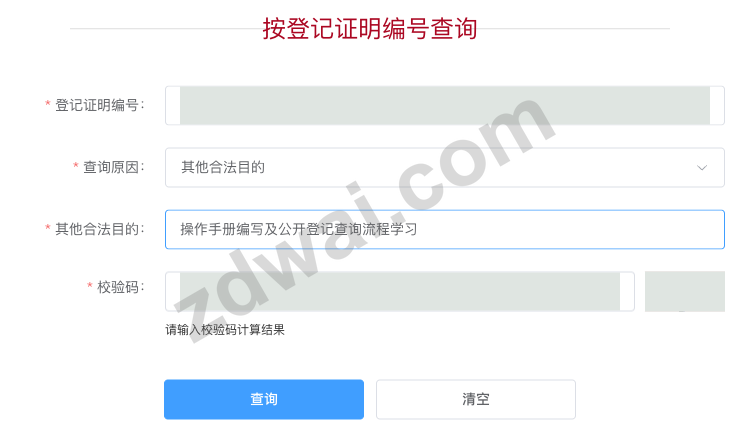
按登记证明编号查询:追踪一笔登记
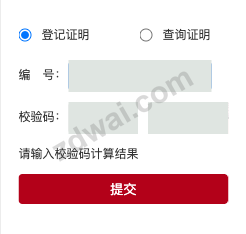
已有登记证明编号时,进入“按登记证明编号查询”,填写编号、真实查询原因及校验码后提交。编号应从实际取得的证明或结果列表中复制并核对。
结果用于查看该笔登记及关联的初始、变更、展期、异议等记录。查询证明编号与登记证明编号用途不同,不应混填。该入口不能生成查询证明。
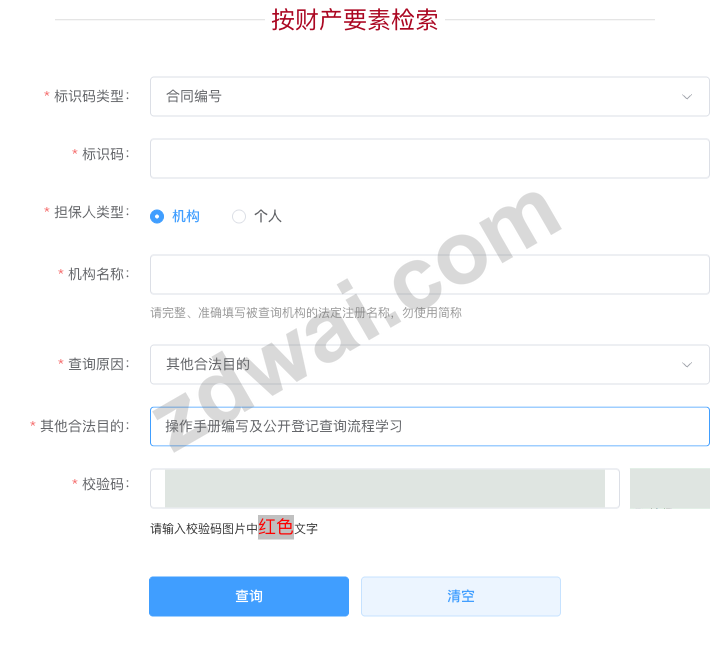
按财产要素检索:核对具体财产线索
进入“按财产要素检索”,依次选择标识码类型、填写标识码、选择担保人类型并填写对应主体信息,再填写真实查询原因和校验码。类型包括发票号码、合同编号、车辆识别代号、序列号等,应与材料中的标识性质一致。提交前,特别核对号码中的前导零、字母及主体对应关系。
该入口检索的是已经上传财产要素详情的相关登记。它不等同于对全部财产描述、扫描件和附件进行全文搜索;未检索到不能据此认定该财产没有被登记。
证明验证:选择与文件对应的路径
在官方首页“证明验证”选择文件类型,填写该类证明编号及校验码。登记证明需按提示补充该笔登记的担保人,查询证明没有这一补充窗口。结果返回后,按结果页的新校验码打开预览,与收到的文件比对。
分步预览、文件比对表和失败处理见文末相关阅读《证明验证》。留存时分开记录证明存在性、实际比对范围和待补事项;核查当前公示状态仍需相应主体查询。
个人及关联查询:先确认材料和权限
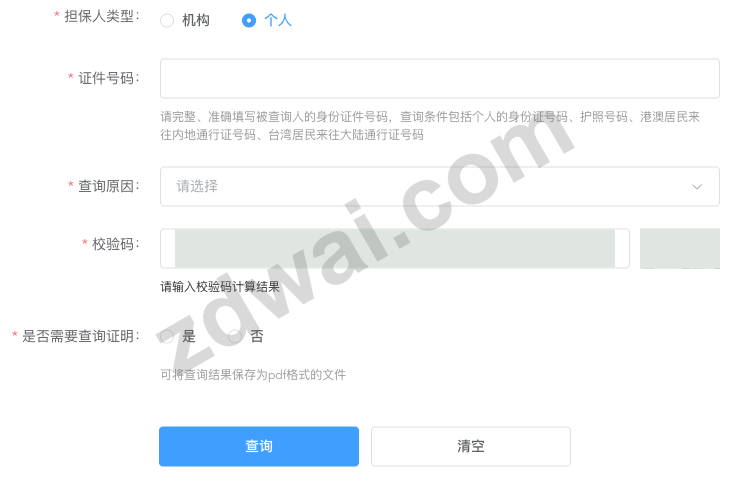
按担保人查询也支持个人类型,检索条件相应变为有效证件号码。开展个人查询前,应具备合法目的和必要授权,按所持材料准确填写证件号码。
官方手册还介绍了机动车、船舶和知识产权等关联信息入口。它们的展示与账户身份验证状态、数据范围及额外条件有关;以实际页面可见范围为准,不能把未显示的栏目解释为“无相关登记”。
机动车二级查询按官方手册需要进一步准备车牌号和车辆识别代号。关联栏目显示“维护中”时,记录该范围尚未取得结果,待恢复后再查。
常见问题:按出现的环节排查
| 出现的情况 | 处理顺序 |
|---|---|
| 图形校验码过期或错误 | 按最新图片和提示重新填写;检查是否要求指定颜色或运算结果 |
| 收不到登录动态码 | 核对绑定号码、等待页面允许重发;号码已变更时使用官方账户维护渠道 |
| 登录后要求修改密码 | 由账户持有人完成密码更新,再继续登录流程 |
| 看不到查询入口 | 核对账户角色和查询权限,机构管理员与操作员的职责不同 |
| 查询显示 0 笔 | 核对主体或编号、所选入口及公示范围,保留本次条件和时间 |
| 关联信息栏目显示维护中 | 记录该栏目本次未取得结果;维护中与无登记不同,不得合并为无结果 |
| 看不到查询证明 | 核对是否使用担保人查询,以及提交时是否选择需要证明 |
| 点击下载没有取得文件 | 检查浏览器下载记录和页面提示,确认完成后打开文件核对 |
| 证明验证未返回对应文件 | 核对证明类型、编号和校验码,再按官方提示处理 |
结束查询:留下可交接的资料记录
- 记录查询日期、真实目的、主体及使用的查询入口
- 保存查询证明、结果索引和相关登记原文,核对每份文件能否打开
- 区分已取得、未提供与下载失败的附件,列明待补材料
- 记录财产对应依据及需要进一步核实的差异
- 交接记录不包含密码、动态码或其他账户凭据
- 完成工作后退出官方账户,在实际业务节点重新评估资料时效
常见问题
查询证明和登记证明有什么区别?
查询证明记录一次查询的条件、时间及结果范围;登记证明对应具体登记。核对某项财产时,应继续阅读登记证明和相关明细、附件。
财产要素检索能查到附件里的所有号码吗?
不能这样理解。官方入口检索已上传的财产要素详情,不是对所有附件做全文识别。没有检索结果时,仍需结合主体查询及登记原文核对。
证明验证通过后,还需要重新查询企业吗?
根据当前任务判断。证明验证针对已有文件;若需要了解企业目前正在公示的登记,应重新进行相应主体查询。
依据与参考资料
以下按来源性质列出依据。法规、裁判材料与技术说明各有适用范围,文中的核查清单和复核流程为实务建议。
配图展示个人账户下的企业查询流程,身份信息、完整编号和业务明细已遮盖。个人查询与财产要素章节仅展示条件表单,相关流程及查询证明预览的说明依据官方手册;关联信息仅展示汇总。
官方规则与操作资料
- 中登网操作手册:按担保人查询 中国人民银行征信中心 · 核验于
- 中登网操作手册:按登记证明编号查询 中国人民银行征信中心 · 核验于
- 中登网操作手册:按财产要素检索 中国人民银行征信中心 · 核验于
- 中登网操作手册:登记证明验证 中国人民银行征信中心 · 核验于
- 中登网操作手册:查询证明验证 中国人民银行征信中心 · 核验于
- 中登网常见问题(2025 年 6 月 30 日修订) 中国人民银行征信中心 · 核验于
- 动产融资统一登记公示系统操作规则(2025 年 6 月 1 日施行) 中国人民银行征信中心 · 核验于
智能中登是独立的登记查询与智能查重工具,本网站不是官方登记系统。前往官方中登网